Apr 27, 2016
10:30 AM
HamademaTips
අලුත්ම ලිපි..
No comments

Dec 24, 2015
5:32 PM
HamademaTips
අලුත්ම ලිපි..
No comments
ලෝ වැසි සැමට අසිරිමත් නත්තලක් වේවා!
ජේසු සමිඳුන්ගේ උපත සමරන මේ නත්තල ශ්රී ලාංකිකයින් සේම ලෝ වැසි සැමට අසිරිමත් නත්තලක් වේවා! යි හිටපු ජනපති මහින්ද රාජපක්ෂ මහතා නිවේදනයක් නිකුත් කරමින් කියා සිටි.
හිටපු ජනපති මහින්ද රාජපක්ෂ මැතිතුමන්ගේ නත්තල් පණිවුඩය
ජේසු සමිඳුන්ගේ උපත සමරන මේ නත්තල ශ්රී ලාංකිකයින් සේම ලෝ වැසි සැමට අසිරිමත් නත්තලක් වේවා! යි මම ප්රාර්ථනා කරමි. නත්තල සැමරීමෙන් අදහස් කරනුයේ සාමයේත්, දයාවේත් පණිවුඩය හදවත් තුළ තහවුරු කිරීම ය. විශේෂයෙන් දිළින්දන් වෙත කරුණාවත්, දයාවත් සියලු ජාතීන් අතර සාමයත් පැතිරවීම නත්තල සැමරීමෙන් සිදුවිය යුතු ය.පසුගිය වකවානුවේ ජාතීන් අතර සහෝදරත්වය තහවුරු කිරීමට අප කළ අති දැවැන්ත කැප කිරීම “අසල්වැසියාට ප්රේමකරන්න” යැයි ජේසු සමිඳුන් දෙසූ දහමට ද අනුකූල වන්නකි.
“ජේසු සමිඳුන් දේශනා කළේ මාගේ නාමයෙන් දරුවකු පිළිගන්නා තැනැත්තා මා පිළිගන්නේ ය”යනුවෙනි. ජේසු සමිඳුන් උපත ලැබූ මොහොතේ තරු එළියෙන් මග සොයමින් උන්වහන්සේ පිදීම සඳහා රජවරුන් තිදෙනෙකු පැමිණි පුවත කිතුණු ඉතිහාසයේ සඳහන් ය. එසේම මෙම නත්තලේදී ද සතුටේ සොම්නසේ පණිවුඩය කුඩා දරුවන්ගේ හදවත් වෙත අප ළංකළ යුතු ය. නත්තල සමරා ජේසු සමිඳුන්ගේ සාමය, දයාව වෙත අපට ළංවිය හැක්කේ එසේ කිරීමෙනි.
ඔබ සැමට සාමය, සතුට, සොම්නස සපිරි සුබ නත්තලක් වේවා! යි මම ප ප්රාර්ථනා කරමි.
මහින්ද රාජපක්ෂ (
හිටපු ජනාධිපති
Nov 24, 2014
6:40 AM
HamademaTips
අලුත්ම ලිපි..
No comments
කස්ටම් රොම් (Custom ROM) ඒ වගේම ආෆ්ට මාකට් ඕ.එස් (After Market OS) කියන වචන ටික කාලයක් ඇන්ඩ්රොයිඩ් ෆෝන් එකක් පාවිච්චි කරන කොට අහන්න ලැබෙනවා.
මොකද්ද මේ ? මේකෙන් මොකද වෙන්නේ ? . . .
අද අපි මේ ගැන දැනගමු.
පරිගණක තාක්ශණයේදි ROM යනු Read Only Memory වුවත් මෙහිදී Custom ROM යනුවෙන් හැඳින්වෙන්නේ දුරකථනයේ Read Only Memory පෙදෙසට ස්ථාපනය කල හැකි ඇන්ඩ්රොයිඩ් මෙහෙයුම් පද්ධතියේ System Image එකකට යි. (එනම් මෙහෙයුම් පද්ධතියේ සත්ය පිටපතක්)
එමෙන්ම Kernel (කර්නලය) ලෙස හැඳින්වෙන්නේ මෙහෙයුම් පද්ධතියේ කොඳු නාරටිය කිව්වොත් නිවැරදියි. ඇන්ඩ්රොයිඩ් ලිනක්ස් කර්නලය මත පදනම් වූ මෙහෙයුම් පද්ධතියකි.
Custom Rom වර්ග දෙකකි
Stock ROM
දුරකථනය මිලදී ගැනීමේදි එහි තිබූ ඇන්ඩ්රොයිඩ් සංස්කරණය. (Default Android Version). බොහෝ විට මෙය දුරකථනයේ නිශ්පාදකයා විසින් ඇන්ඩ්රොයිඩ් සංස්කරණයට යම් යම් වෙනස් කම් කර දුරකථනයට අනුකූල වන පරිදි සැකසූ වකි. (එතකොට මොකුත් වෙනස්කම් නොකරන ලද Android Version නැද්ද ? තියනවා. මේ ගැන ඉදිරියේදි කතා කරමු)
Custom ROM
මෙයත් ඇන්ඩ්රොයිඩ් සංස්කරණයක් ම වන අතර (කර්නලය හා ඇප්ස් සමගම), නමුත් මෙය සංවර්ධනය කර ඇත්තේ තුන්වන පාර්ශවයක් විසිනි. ඇන්ඩ්රොයිඩ් විවෘත කේත (Open Source) මෙහෙයුම් පද්ධතියක් නිසා මෘදුකාංග සංවර්ධකයින්ට ස්ටොක් රොම් එකක් රැගෙන වෙනස් කම් කර සැකසිය හැකියි. මෙසේ නැවතත් සැකසන ලද සංස්කරණයක් Custom ROM එකක් ලෙස හැඳින්වේ. එමෙන්ම මේවා සම්පූර්ණයෙන්ම නොමිලේ දෙනු ලැබේ.
Custom ROM භාවිතා කල යුත්තේ ඇයි ?
නිරතුරුවම Update නිකුත් කිරීම
ප්රසිද්ධ එකක් වටා බොහෝ Developers ලා මෙන්ම භාවිතා කරන්නන් ද සිටින බැවින්, මේවායෙහි ඇති අඩු පාඩු මග හැර, නව විශේෂාංග සහිත Update නිතරම නිකුත් කරයි. මේවා නැවත Install නොකර අන්තර්ජාලය මගින් (Firmware Over The Air) ලබාගත හැකිවීම තවත් විශේෂත්වයකි.
දුරකතනයේ කාර්යක්ෂමතාවය වැඩි කර ගත හැකි වීම
සෑම Custom Rom එකක්ම පාහේ Stock ROM එකකට වඩා වේගවත් වන අතර, අවම මතක ධාරිතාවයක් භාවිතා කරයි. මොකද කිව්වොත්,
Stock ROM සමග එන වැඩි මතක ධාරිතාවයක් අවශ්ය වන අනවශ්ය ඇප්ස් සහ අනෙකුත් විශේෂාංග මෙහි නැති නිසා.
වැඩිදියුණු කරන ලද කර්නලය මගින් වඩා කාර්යක්ෂම තාවයකින් යුතුව වැඩ කල හැකි නිසා.
නව Android සංස්කරණයකට Update කල හැකි වීම
ඔබේ දුරකථනය ට නිකුත් කර නොමැති, ඒ වගේම කවදාවත් නිකුත් නොකිරීමට ඉඩ තියන ඇන්ඩ්රොයිඩ් සංස්කරණ මෙමගින් ස්ථාපනය කල හැකියි.
Custom ROM භාවිතා කිරීමේ අවාසි !
රොම් එක ෆ්ලෑශ් කරන අතරතුර යම්කිසි වැරැද්දක් වුණොත් ෆෝන් එක බ්රික් විය හැකියි (එනම් කිසි නොකල හැකි තත්වයට පත්වීම රොම් එකක් දැමීමේදි ෆෝන් එකේ සියලු දත්ත මැකී යන බැවින් ඊට පෙර අවශ්ය දත්ත බැකප් කිරීම සිදු කල යුතුයි. ස්ටොක් රොම් හි නැති විවිධ ගැටලු කස්ටම් රොම් එකකදී පැන නැගිය හැකියි. මීට පෙර රූට් කල යුතු නිසා, ෆෝන් එකේ වගකීම් සහතිකය අවලංගු වෙනවා.
6:29 AM
HamademaTips
අලුත්ම ලිපි..
No comments
Android කියන්නේ Google ලාගේ Linux පදනම් කරගෙන සැලසුම් කරපු මෙහෙයුම් පද්දතියක් ,ප්රදාන වශයෙන් මෙ මෙහෙයුම් පද්දතිය පාවිච්චි කරන්නේ Smart Phone සහ Tablet පරිගණකයි.මුලින්ම 2003 ඔක්තෝබර් මාසයේදී Andy Rubin,Rich Miner, Nick Sears සහ Chris White විසින් සොයාගන්නා ලදී.ඊටපස්සේ 2005 අගෝස්තු මාසයේදී Google සමාගම විසින් Android තමා සතුකරගන්නා ලදී.
(1) මේ සිද්දි වලින් පස්සේ පලවෙනි Android සංස්කරණ Android 1.0 නමින් 2008 සැප්තැම්බර් මාසයේදී HTC Dream (G1) දුරකතනයෙන් ප්රසිද්දියට පත්කරා.
(2) ඔන්න ඉතින් 2009 අප්රේල් මාසයේදී Android 1.5 Cupcake නමින් ප්රසිද්දියට පත්කරා,මේ තැන ඉදන් තමයි Android මෙහෙයුම් පද්දතියට කෑම (අතුරු පස)වල නම් දාණ්ඩ පටන් ගත්තේ.මේ සංස්කරණයෙදී තමයි කැමරා වෙන් video කිරීමේ සහ video බැලීම ,Picasa සහ youtube වලට පින්තුර සහ video upload කිරීමේ හැකියාව මුලින්ම ලබා දුන්නේ.
Cupcake කියන්නේ Cup එකක් හැඩයක අච්චුවක බෙක් කරපු පොඩි කේක් එකක්.
(3) Android 1.6 Donut සංස්කරණ 2009 සැප්තැම්බර් මාසයේදී ප්රසිද්ද කරා.මේ සංස්කරණයේ තමයි මුලින්ම Voice Search කිරීමේ හැකියාව ලබාදුන්නේ.ඒ වගේම Multi touch පහසුකමත් මේ සංස්කරණයෙදී තමයි මුලින්ම හම්බෙන්නේ.
Donut කියන්නේ පාන්පිටි වලින් මුදු හැඩයට හදල ගැබුරු තෙලේ බැදගත්ත අතුරුපසක් .
(4) Android 2.0 / 2.1, i.e. Eclair නමින් 2009 ඔක්තෝබර් මාසයේදී ප්රසිද්දියට පත්කරා.මේ සංස්කරණයෙදී තමයි මුලින්ම Live walpaper එකතු කරලා තිබුනේ.අනික් Android සංස්කරණ වලට වඩා මේ සංස්කරණ යේ වේගය වැඩිකරලා තිබුනා.
Eclair කියන්නේ දිගටි හැඩයක් තියෙන Cream puff එකක්.
(5) Android 2.2, i.e. Froyo නමින් 2010 මැයි මාසයේදී එළිදැක්වුනා.මේ සංස්කරණයෙදී camera එක පාලනය කරන buttons තිරයමත දිස්වන විදිහට සකස් කරලා තිබුන.ඒවගේම පළමු වතාවට USB Tethering සහ WIFI HOTspot ඔප්ෂන් ලබාදීලා තිබුන.
Froyo කියන්නේ මිදුණු යෝගට් වලින් සාදන අතුරුපසක්.
(6) Android 2.3, i.e. Gingerbread නමින් 2010 දෙසැම්බර් මාසයේදී ප්රසිද්ද කරා.මේ සංස්කරණය මුලින්ම එන්නේ SAMSUNG NEXUS S කියන දුරකථනය එක්කයි.මේ සංස්කරණය තමයි දැනට Android වල ජනප්රියම සංස්කරණය.මේ සංස්කරණයේ දී තමි පලවෙනි වතාවට Camera දෙකක් සමග ක්රියාකරන Android සංස්කරණය.ඒ වගේම NFC පහසුකම මුලින්ම අවෙත් මේ සංස්කරණය එක්ක.
Gingerbread කියන්නේ ඉගුරු යුශ පාන්පිටි වලට මිශ්ර කරලා හදන කේක් වර්ගයක්.
(7) Android 3.0 සංස්කරණ Honeycomb නමින් 2011 පෙබරවාරි මාසයේ දී එළිදැක්වුනා.මේ සංස්කරණය විශේෂයෙන්ම හදල තිබුනේ Tablet පරිගණක වලටයි. මේ සංස්කරණය Multi core Processor සමග වැඩකළ හැකි විදිහට නිර්මාණය කරලා තියෙනවා. Honeycomb කියන්නේ මී වදයට.
(8)Android 4.0 සංස්කරණය Ice Cream Sandwich (ICS) නමින් 2011 ඔක්තෝම්බර් මාසයේදී නිකුත් කරා.මේ සංස්කරණයට wifi direct support සහ face unlock අලුතින් එකතුකරලා තිබුනා.
Ice Cream Sandwich කියන්නේ චොකලට් බිස්කට් දෙකක් අතරට දමන ලද Ice Cream තට්ටුවක් .
(9)Android 4.1: Jelly Bean නමින් 2012 ජුලි මාසයේදී ප්රසිද්ද කරා .මේ සංස්කරණයට USB audio සහ Google wallet පහසුකම් එකතුකරලා තිබුනා.
(10) Android 4.4: Kit-kat නමින් 2013 සැප්තැම්බර් මාසයේදී අපු නවතම Android සංස්කරණයයි.පළවෙනියටම මේ සංස්කරණය එළිදැක් උනේ Nexus 7 Android tablet උපාංගය සමගයි.
Kit-kat කියන්නේ චොකලට් වලින් වටකරපු කුඩා බිස්කට් වලටය.
ඇන්ඩ්රොයිඩ් සංස්කරණ උපකරණවල භාවිතා වන ප්රතිශත
1.6 Donut 0.20%
2.0 Eclair 2.40%
2.2 Froyo 9.00%
2.3 Gingerbread 47.60%
3.0 Honeycomb 1.50%
4.0 ICS 29.10%
4.1 Jelly Bean 10.20%
Oct 7, 2014
7:09 PM
HamademaTips
අලුත්ම ලිපි..
No comments

UPS කියන්නේ Uninterrupted Power Supply නැත්නම් Uninterruptible Power Source කියන එක. ඒකෙ තේරුම ගත්තාම ඒ වචනයෙන්ම කියවෙන්නේ අඛණ්ඩව විදුලිය සැපයීම කියන අදහස. UPS යොදාගන්නේ බොහෝ විට පරිගණක හා telecommunication ආශ්රිතව ක්රියා කරන උපාංග හදිසි විදුලි බිඳවැටීමක් වැනි අවස්ථාවකදී ඇති වන හානි වලින්, අනතුරු වලින් ආරක්ෂා කරගැනීමටයි කියන එක කවුරුත් දන්නවා ඇති. හැබැයි පුතේ UPS එකක් ගන්න කම්මැලිකමට, සල්ලි නෑ කියලා නිකම්ම බිත්තියට කේබල් ටික ගහගෙන කම්පියුටරේ පාවිච්චි කරලා කරන්ට් ගිහින්, අපේ ජාතික විදුලි බල මණ්ඩලේ අයියලා මාමලා ආදරෙන් මතක් කර කර ඕක පාවිච්චි කරලා, අන්තිමට UPS පහක් ගන්න සල්ලි ඒක හදාගන්න වියදම් වෙද්දි තමයි හිතෙන්නේ කම්පියුටරේට කලින් UPS එකක් අරන් තියා ගන්න එකයි වටින්නේ කියලා. අපේ රටේ 230 V විදුලිය ලැබෙන බව කිවට හැබෑම ප්රමාණය ඊට ටිකක් අඩුවෙන් 210-220 V අතර විදුලියක් තමයි නිවෙස්වලට ලැබෙන්නේ. මෙහෙම වුනාට අපේ ඇහැට පේන්නේ නැති විදුලි වෙනස්වීම් අඩු වැඩිවීම බොහොමයක් වෙලාවට වෙනවා. ඔය කිව ආකාරයට ක්ෂණයෙන් සිදුවන අඩුවැඩිවීම අපි එදිනෙදා භාවිතා කරන සංවේදි විදුලි උපාංග කෙරෙහිත් එක හා සමානවම බලපානවා. පරිගණකයටත් ඒ සිද්ධාන්තය ඒ අකාරයටම බලපවත්වනවා. මුලින්ම Power supply එක මගින් පිටතින් එන ධාරවෙන් තමන්ගේ යන්ත්රයට හානියක් නොවී පවත්වා ගැනීමට උත්සාහ දරනවා. නමුත් ඒ උත්සාහය ඇණ හිටපු වෙලාවට ඇතුලත වටිනා කියන මදර්බෝඩ්, හාඩ් ඩිස්ක්, රැම් ඇතුලු සියල්ල ලෙඩ වෙන්න බලනවා. මට මතකයි කාලෙකට ඉස්සර අපේ ඔෆීසියට යාබද ස්ථානයක AC එකේ ඇති වුන දෝෂයක් හේතුවෙන් මහ රෑ වෙලා සිදුවෙච්ච විදුලි අඩු වැඩි වීමකින් පරිගණක සියල්ලම පිලිස්සිලා ගිය හැටි. දත්ත ටික නම් File Servers වල බැකප් කරන නිසා ඒව රැකුන එක ලොකු සහනයක් වුනා ඒ අයට. ගෙදර පරිගණකයත් යම් ආකාරයකින් හිටි හැටියෙම අක්රිය වුනොත් අපිට කොයින්ද File Servers. ඉතින් වෙන්න තියෙන හැම ප්රශ්ණයකටම විසදුමක් සඳහා තමයි UPS එකක් දාගන්න කියන්නේ.
ඉතින් මේවා ප්රධානවම වර්ග දෙකකට වෙන් කරන්න පුලුවන් මේ විදිහට.
Off Line UPS - (Line-interactive UPS)
On Line UPS - (Dual Conversion UPS)
ප්රධාන වශයෙන් තියෙන මේ වර්ග දෙක තමයි. මේ UPS වර්ග දෙක මූලිකවම එකකට එකක් වෙනස් වන්නේ, හදිසි විදුලි බිඳවැටීමකදී පරිගණකය අක්රිය නොකර එයට නැවත විදුලිය ලබාදීමට ගන වන කාලය අනුවයි. මේ Off Line UPS කියන වර්ගයේ ක්රියාකාරීත්වය මෙහෙමයි. මෙයට අපි Line-interactive UPS වගේම Standby Power Systems කියලත් කියනවා. අපි පරිගණකය භාවිත කරමින් ඉන්න විට යම් මොහොතක විදුලි ඇනහිටීමක් සිදු උනොත් UPS එකේ ඉඳන් පරිගණකය වෙත විදුලිය ලබා දීමට තත්තරයෙන් දහයෙන් එකක් පමණ ගතවෙනවා. ක්ෂණයෙන් සිදුවන දෙයක්. එතකොට පරිගණකය ක්රියා විරහිත වෙනවනෙ කියලා ගැටලුවක් එනව නම් උත්තරය තමයි නැ එහෙම වෙන්නෙ නැ කියන එක.ඒ විදිහට ධාරාව එකඑල්ලේ තබා ගැනීමට පරිගණකයේ තිබෙන Power Supply කියන උපාංගයේ ඇතුලත තිබෙන ධාරිත්රක වල දැනට පවතින පුංචි විදුලි ප්රමාණය යොදාගන්නවා. මේ විදිහේ විදුලිය බිද වැටිමක් සිදුවුනොත් එය ඉක්මනින් හදුනාගෙන කෙලින්ම සම්බන්ධ වන්නේ එහි ඇති බැටරියේ විදුලියත් එක්ක. මේ වර්ගය කොයි වෙලාවෙත් ගෘහස්ථ විදුලි පද්ධතියෙන්ලැබෙන 230V ධාරාව මත යැපෙන නිසා හදිසි විදුලි අක්රිය වීමකදි ක්ෂණිකව තමන් හරහා පරිගණකයට විදුලිය ලබා දෙමින් පරිගණකය නොනැවතී ක්රියා කරවීමේ වගකීම භාරගන්නවා.
On Line UPS කියන මාදිලිය අපි ගෙදර දොරේ භාවිතයට ගන්නේ නෑ. මේවා මහා පරිමාණ විදිහට ක්රියාත්මක වෙන උපාංග ඇති තැන්වල තමයි යොදන්නේ. UPS එකේ ඉඳන් අදාල උපකරණයට විදුලිය ලබා දීමට මෙහිදි වැඩි කාලයක් ලබා ගන් නෑ. මොකද On line UPS වලදි සැම විටම inverter එක මගින් ජනනය කරන විදුලිය ලබා දෙන නිසා ඉහත වෙනස අපිට දැනෙන් නෑ. ඉතින් එ වගේම තමයි මේ UPS වල මිළ ගනන් එහෙමත්. අපි ගොඩක් වෙලාවට මේ වර්ගයේ UPS භාවිතා කරන්නේ ශල්යාගාර වල තිබෙන අත්යාඅවශ්ය උපකරන වගේම Server සදහාත් මෙම වර්ගය යොදා ගන්නවා. අනිත් වාසිය තමයි output voltage එක පාලනය කරමින් නියතව තබාගන්නා electrical firewall එකක් විදිහට ක්රියා කරමින් අපි සතුව තියෙන sensitive electronic equipments වල ආරක්ෂාව ගැන ඉහල සහතිකයක් දෙන්නත් මෙයට හැකියාව තියෙනවා. මෙම UPS වර්ග අපි ගෙදර දොර භාවිත කිරීමට ගන්නෙ නැත්තේ මෙහි වටිනාකම ඉහල හින්දා.
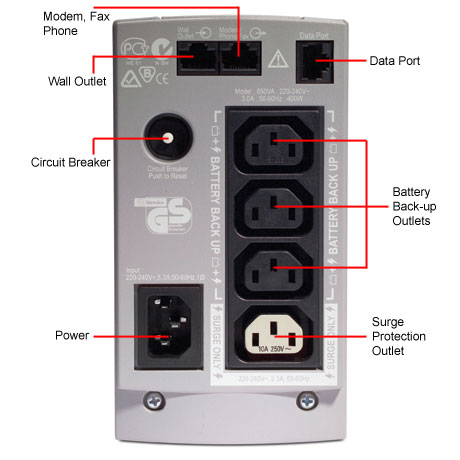
බැටරිය නරක් වුනා කියලා දැනගන්නේ කොහොමද?
UPS වල තියෙන්නෙ 12V 7Ah ධාරවක් ලබාදෙන ඇසිඩ් වලින් තොර (Sealed Type)බැටරි එකක්. නැත්නම් 12v motercycle battery එකක් දාන්නත් පුළුවන්නේ. නමුත් ආරක්ෂාව ගොඩක් අඩුයි. මේවට එන බැටරි Sealed Type කියන එකේ තේරුම තමයි ඇතුලේ තියන ඇසිඩ් එලියට එන්නේ නැහැ කියන එක. මෝටර්සයිකල් බැටරි එකක් දැම්මොත් බොහෝවිට අපි කාමරයක් ඇතුලේ වගේ භාවිතා කරන නිසා පිපිරීයාමේ සම්භාවිතාව වැඩියි. මේ බැටරියේ එක කුටිරයකට අපි කියන්නේ Cell එකක් කියලා.මේ Cell එකක වෝල්ට් 2ක විභව අන්තරයක් නියෙනවා. මෙහෙම Cell 6 ක් එකතු වෙලයි වෝල්ට් 12 ක් හැදෙන්නෙ. විදුලි සැපයුම දෝෂ සහිත වන විට UPS එක හරහා පරිගණකයට ලැබෙන විදුලිය බිඳවැටෙනවානම් UPS පාවිච්චි කරන එකේ තේරුමක් ඇත්තෙම නෑනේ. High හෝ low volatages එනවිට UPS එක මඟින් ඒවා filter කරන්න ඕනෙ. නැත්නම් ඒවා පරිගණකයට අන්තරාවක් වෙන විදිහට එනව නම් UPS එක වැඩක් නැ. UPS එක බැටරි එකට මාරු වෙන්න ඕනෙ ඒ වෙලාවට. ඉතින් එහෙව් බැටරිය අවුල් කියලා දැනගන්නේ කොහොමද? අනික තමයි UPS එක ගත්ත මුල් දවස් වලම විනාඩි 20 ක් විතර වැඩ කරන්න පුලුවන්. දැන් නම් LCD හා LED තිර වල විදුලි පිරිමැසීම හේතුවෙන් ඊටත් වඩා පුලුවන්. හැබැයි ඉතින් ගත්ත අලුත. කාලයක් යන විට මේ කාලය ටික ටික අඩුවෙනවා. සමහර විට පරිගණකය පරිගණකය shut down කරගන්න කාලය මදි වෙන තරමටම කාලය අඩුවෙනවා.
පරිගණකයෙන් වැඩ කර කර ඉද්දි එකපාරම විදුලිය ඇන හිටිනවත් එක්කම UPS එකත් off වෙලා යනව නම් ඒක බැටරියේ ආයු කාලය ඉවරයි කියන ලකුණක්. ඒ වගේම විදුලිය ඇන හිටින වෙලාවට ඉක්මනටම UPS එකට ස්විච් වුනත් device එකක් ප්ලග් කරාම පටස් ගාලා ඕෆ් වෙන එකත්, On කරාම කිසිම හාවක් හූවක් නැතුව තමන්ගේ පාඩුවේ ඉන්න එකත් බැටරිය නරක් වුනා කියලා දැනගන්න පූර්ව ලක්ෂණ තමයි. අපි කතා කරන 650VA කියන ගෙදර දොරේ භාවිතා කරන පුංචි UPS එකේ ඉඳන් 1.2KVA බැටරි දෙකක් දාන UPS එකත් , 650VA බැටරි තිහක් හතලිහක් දාලා පාවිච්චි කරන ඒවත් UPS ම තමයි. බැටරියක් මාරු කරන එක නම් එච්චර අමාරු නෑ. සාමාන්යෙයන් අපි පාවිච්චි කරන 650VA 7Ah බැටරියක් රු 1200ත් 1500ත් අතර මිලකට මිලදී ගන්න පුලුවන්.
හරියාකාරව UPS එකක් භාවිතා කරන්නේ කොහොමද කියලා අපි බලමු. විදුලිය විසන්ධි වුන වෙලා විදුලිය ලබා දීම ups එකට මාරු වුනා කියන buzzer beep එක ආපු වෙලාවෙම වගේ තමන් කරමින් හිටි වැඩ ටික හිමි හිමින් save කරලා පරිගණකය shut down කිරීමට කටයුතු කරන්න. කිසි විටෙකත් සම්පූර්ණයෙන්ම බැටරිය බසින තුරු තියන්න එපා. විදුලිය නැතිවුනාමත් දිගටම පාවිච්චි කලොත් UPS එකේ ගබඩා කරගෙන තියෙන විදුලිය ශූන්ය වෙනවා. මොකද දැන් එන UPS වර්ග බාලයි වගේම ඒවයෙ එන බැටරිත් ඒ වගෙයි. ඒ විදිහට දෙතුන් පාරක් වුනොත් ආයෙත් මුල් තත්වෙන් UPS එක පාවිච්චි කරන්න බැරි වෙයි. සමහර අය කියනවා වගේ මේක ශූන්ය කර කර නැවත ආරෝපණය කරන්න පුලුවන් වුනත් ඒක නම් කොහෙත්ම හොඳ දෙයක් නෙමෙයි. වැසි දිනයකදි නම් UPS එක බිත්තියේ ප්ලග් වලින්ම ඉවත් කරලා තියාගන්න. තවත් දෙයක් තමයි පරිගණකය හා තිරය මේසය මත තිබ්බත් UPS එක පහලින් තබාගෙන පාවිච්චි කරන්න. ඕක මොනිටරය අසලම තිබුනොත් කාලයක් යද්දි තිරයේ dead pixels ඇතිවෙන්න හැකියාව තියෙනවා. මොකද එමගින් ප්රේරණය වන චුම්භක ක්ෂේත්රයේ බලපෑමෙන් තිරය සෙමින් සෙමින් දෙදරීමට බලනවා අපට ඇහැට නොපෙනුනත්.
UPS එකක් තිබිමේ වාසි,
විදුලිය බිද වැටිමකදී අපි නිරතව සිටි ක්රියාකරකම් Save කිරීමට හැකි වීම සහ Shut down කරගැනීමට ඇති හැකියාව.
අපේ රටේ නිරන්තරයෙන් සිදු වන විදුලිය අඩු වැඩි වීම් වලින් විශ්වාසදායී ආරක්ෂාවක් ලබාගත හැකිවීම.
අකුණු සැර මගින් දුරකථන රැහැන දිගේ එන විදුලියෙන් router වැනි උපාංග ආරක්ෂා කරගැනීමේ හැකියාව.
නිරන්තරයෙන් ලෙඩ නොදෙන UPS එකේ නඩත්තු කටයුතු යනුවෙන් අප හඳුන්වන්නේ එය නිසි කලට ආරෝපණය කරගැනීම ඇතුලු මනා කලමණාකාරීත්වයක් පමණක් වීම.
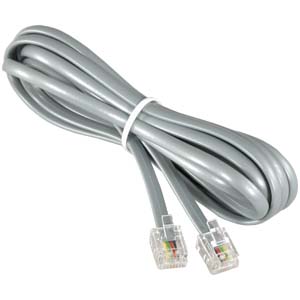
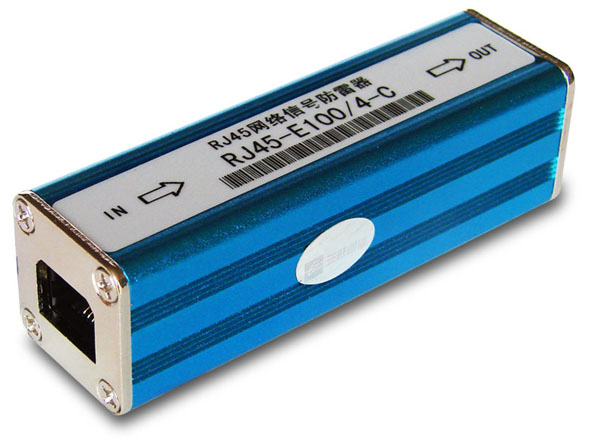
UPS එකට ලැබෙන විදුලිය කොච්චරක්ද කියන එකත් අපිට බලා ගන්න හැකියි. බැටරිය කොයි තරම් ප්රමාණයක් ආරෝපණය තියෙනවද කියන විස්තරත් බලාගන්න පුලුවන්. එමෙයට UPS එක ගනිද්දි ඒත් එක්ක දෙන කට්ටලයේ තිබෙන CD තැටියේ ඇති මෘදුකාංගය Install කරගන්න ඕන. ඒ මෘදුකාංගය අපිට ඕන විදිහට වෙනස් කරගත්තාම අපිට පුළුවන් අපි පරිගණකයෙන් ඉවත් වෙලා ඉන්න වෙලාවට එය ස්වයංක්රීයව shutdown වීමට settings සකසන්න. ඒ වගේම තව ප්රයෝජනයක් අපිට ගන්න පුළුවන්. UPS එකත් එක්ක RJ11 Cable එකක් වගේම ඒ හැඩයේ RJ11 ආකාරයේ port දෙකකුත් අලුතෙන් එන මාදිලි වල එනවා ඔබ දැකලා ඇති. ඔබ භාවිතා කරන්නේ SLT වැනි wired connection එකක් නම් ඒ කේබල් එකෙන් වාසියක් ගන්නත් පුලුවන්. ඒ මොකක්ද? දැන් UPS In හා Out ලෙසින් RJ11 port දෙකක් තියෙනවානේ. ඔබේ Router එකට RJ11 Cable එක එන්න කලින් , Splitter එකේ modem හෝ dsl යනුවෙන් දැක්වෙන ස්ථානයට RJ11 Cable එකක් සම්බන්ධ කර එහි අනිත් අග්රය UPS එකේ In යනුවෙන් සඳහන් තැනටත්, එහිම Out යනුවෙන් සඳහන් තැනින් තවත් RJ11 Cable එකක් ගෙන එය රවුටර් එකේ adsl port එකට යොමු කලාම විදුලිය හා සම්බන්ධ ඇනහිටීම් හා හානි වලින් වගේම හදිසි ඇනහිටීමකදි වෙන Router Reset විමත් මෙමගින් වලක්වා ගත හැකියි. ඒත් ඕකෙන් ලොකු ආරක්ෂාවක් බලාපොරොත්තු වෙන්න බෑ. හැබැයි ඉතින් ඒ වැඩේට වඩාත්ම හොඳයි Surge Protector එකක් භාවිත කරන්න පුලුවන් නම්. මොකද මේ UPS එකේ RJ11 port එක සම්බන්ධ වෙන තැන ඇතුලේ ගොඩක් වෙලාවට තියෙන්නේ Varistor Fusible Resistor එකක් දාපු පොඩි Surge Protection Circuit එකක්. අර කිව වගේ ෆෝන් ලයින් එක ඔස්සේ එන අකුණු සැරයක් Router එකට යන්න කලින් ලුහුවත් කරන එකෙන් Router එක ආරක්ෂා වෙනවා. එහෙම වෙන්නේ අර කියපු Surge Protection Circuit එක තමන් විසින්ම එකෙන්ම පුච්චගෙන විම නිසා එකපාරක් එහෙම දෙයක් වුනොත් ආයෙත් නැවත ඒක යොදන්න වෙනවා.ඉතින් UPS එකේ ඒ පහසුකම අඩුකරලා surge protector එකක් වෙනම දාගන්න එක ඇඟට ගුණයි කීවේ ඒ හේතුව මත.
තවත් දෙයක් කියන්න ඕන. ඒ තමයි දැන් අපේ රටේ අලෙවි වන බොහොමයක් UPS වර්ග තත්වයෙන් බාලයි. ඒ සන්තෑසියම තමයි අනෙකුත් විද්යුත් උපකරණ වලටත් වෙලා තියෙන්නේ. ගොඩක් බහුජාතික සමාගම් කරන්නේ ඔවුන්ගේ අලුත් හා පර්යේෂණ මට්ටමේ නිෂ්පාදන අපේ රට වගේ සංවර්ධනය වෙමින් පවතින රටවලට එවලා ඒවගේ සාර්ථකත්වය මැන ගැනීමට අපි වගේ පාරිභෝගිකයා පාවිච්චි කිරීමයි. ඒ වගේම ලොකු රටවල් වලට යවන්න බැරි දෝෂ සහිත උපකරණ ඒවා දෝෂ සහිත බවත් හොඳින්ම දැනගෙන අපේ රටට එවීමත් එන්න එන්නම වැඩි වෙලා තියෙන හන්දා මේ වගේ සංවේදි උපකරණ ගනිද්දි වගකීම් කාලය තුල ඇති හා After service එක හොඳින්ම හා රස්තියාදුවක් නැතුවම කරලා දෙන තැනකින් ගන්න කියන එකයි අවසානයට කියන්න තියෙන්නේ. ඔබට ජය...
6:58 PM
HamademaTips
අලුත්ම ලිපි..
No comments
අද වනවිට ඔබ එදිනෙදා ජීවිතයේදී ඔබේ පරිගණකය සමග විවිධ උපකරණ සම්බන්ධ කිරීමට වැඩි වශයෙන්ම යොදාගන්නා සම්බන්ධකය (connector) USB වී හමාරය. බොහෝ විට මේ අතරින් USB flash drive (Pen Drive) උපකරණය විශේෂ තැනක් හිමිකරගනී. මීට අමතරව ඔබේ Smartphone එක, Tablet PC, WebCam, Portable Hard Drive වැනි විව්ධ උපකරණ පරිගණකයත් සමග සම්බන්ධ කරගැනීමට USB port එක ඔබට උපකාරී වේ. නමුත් 21 වන සියවසේ ජීවත් වන අපට මෙතරම් ම සමීප මෙම USB නම් වූ අද්විතීය තාක්ෂණයට 1990 දශකය තරම් දුරකට දිවෙන අතීතයක් හිමි බව ඔබ දන්නවාද?
USB හි ආරම්භය, සංවර්ධනය, ක්රියාකාරීත්වය සහ අද වන විට ගොඩනගාගෙන ඇති විශිෂ්ඨ ප්රතිරූපය පිළිබඳව මදක් අවධානය යොමු කර බලමු.
USB යනු
USB යන්නෙන් Universal Serial Bus (සාර්වත්ර අනුක්රම නියමග) යන්න අර්ථවත් වේ. 1990 දශකය මැද භාගයේදී USB නමින් සම්මතයක් නිපදවීමේ ප්රධාන අරමුන වූයේ එවකට පරිගනක අතර දත්ත සන්නිවේදනයට යොදාගත් විවිධ වූ රැහැන් වර්ග (cables), සම්බන්ධක (connectors) සහ සන්නිවේදන නියමාවලීන් (communication protocols) වෙනුවට එක් සම්මත අතුරුමුහුනතක් (interface) නිර්මාණය කිරීමයි.
මෙම අරමුණ ඉතාමත් සාර්ථක තත්වයට පත් වෙමින් අද වනවිට පරිගනක යතුරු පුවරු (keyboards), මවුස (mouses), සංඛ්යාංක කැමරා (digital cameras), මුද්රණ යන්ත්ර (printers), ජංගම උපාංග (mobile devices), අතේ ගෙන යාහැකි දත්ත ගබඩා කරන උපාංග (portable storage devices), සහ ජාල කරන උපාංග (network adapters) වැනි විවිධ උපකරන රාශියක් USB මගින් ප්රමිති කරණයකට (standardize) ලක්වී ඇත. මීට අමතරව අද වනවිට මෙම USB සම්බන්ධතාවය Xbox, PlayStation වැනි විවිධ video game console උපකරණ අතරද ඉතාමත් ප්රචලිත වී ඇත.
දත්ත සන්නිවේදනය මෙන්ම අදාල උපකරණය ක්රියාත්මක වීමට අවශ්ය බල සැපයුම (power supply) ද USB සම්බන්ධතාවය ඔස්සේ ම ලබා දියහැකි වීම මෙහි ඇති තවත් එක් විශේෂ ලක්ෂණයකි. මේ නිසා අතීතයේ විවිධ උපකරණ පරිගනකය වෙත් සම්බන්ධ කිරීමට භාවිතා වූ serial , parallel වැනි port පමණක් නොව බාහිර බල සැපයුම් කෙවෙනි (separate power chargers) පවා USB මගින් ඉතා සාර්ථකව ප්රතිස්ථාපනය වී ඇත.
සම්මත USB සලකුණ (logo)
එදා සිට අද දක්වා සිදුවී ඇති තාක්ෂණික සංවර්ධනය
1994 වසරේදී Compaq, DEC, IBM, Intel, Microsoft, NEC සහ Nortel යන සමාගම් එක්ව USB නම්වූ මෙම අද්විතීය නිර්මාණයේ සැලසුම සකස් කරන ලද අතර ඔවුන්ගේ අරමුණ වූයේ පරිගනකය වෙත බාහිර උපාංග සම්බන්ධ කිරීමේ ඉතාමත් පහසු සම්බන්ධකයක් නිර්මාණය කිරීමයි. එවක පරිගනක වල පිටුපස තිබූ විවිධ වර්ණයන් සහ හැඩයන්ගෙන් යුතු විශාල port සංඛ්යාව වෙනුවට ඉතා පහසු සහ සරළ මෘදුකාංග ආකෘතියක් (software structure) ඇති වේගවත් දෘඩාංග අතුරුමුහුනතක් නිර්මාණය කිරීමට ඔවුන් සතුව තිබූ අභිප්රාය සාර්ථකත්වයට පත් කරමින් 1995 USB 1.0 තාක්ෂණය ලොවට හඳුන්වාදෙන ලදි.
මෙම USB 1.0 හි වැඩි දියුනු කල සංස්කරණයක් ලෙස 1996 හඳුන්වාදුන් USB 1.1 පරම්පරාවේ සම්බන්ධක ඔස්සේ 1.5Mbps සිට 12Mbps දක්වා (සම්පූර්ණ කළාප පළල භාවිතා කල විට/ Full-Bandwidth) වේග වලින් දත්ත සම්ප්රේශණය සිදු කලහැකි වූ අතර 1.5Mbps වේගය අඩු දත්ත සම්ප්රේශණ සීග්රතාවයක් ඇති Joystick වැනි උපාංග සඳහා යොදාගත් අතර 12Mbps වේගය වැඩි දත්ත සම්ප්රේශණ වේගයක් සහිත දෘඩ තැටි (Disk drives) වැනි උපාංග සඳහා භාවිතා විය. නමුත් මෙහිදී දිගු කරනලද රැහැන් (extention cables) භාවිතා කල නොහැකි වූයේ එවකට තාක්ෂණයේ පැවති යම් දුර්වලතාවයන් නිසාය.
USB 2.0
2000 වසරේ අප්රේල් මස හඳුන්වාදෙන ලද USB 2.0 තාක්ෂණය තුල පෙර පැවති 1.1 තාක්ෂණයේ වූ දෝෂ රැසක් නිරාකරණය කර තිබුණු අතර උපරිම දත්ත සන්නිවේදන වේගය 480Mbps දක්වා ඉහල නංවා තිබීම දැකගතහැකි වූ සුවිශේෂී ලක්ෂණයකි. Low-speed, High-speed සහ Full-speed ලෙස දත්ත සම්ප්රේශණ වේග කළාප (bandwidth) තුනක් හඳුන්වාදී තිබූ අතර ප්රායෝගිකව High-speed කළාපය ඔස්සේ 35MBps (Megabytes per second) පමණ වේගයක් ලබාගත හැකි විය.
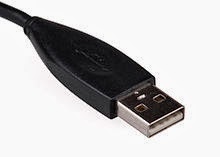
මෙම USB 2.0 කෙවෙනි සහ සම්බන්ධක සම්මතයක් ලෙස “කළු” වර්ණයෙන් වර්ණගන්වා තිබේ.
සම්මත USB 2.0 සම්බන්ධකයක්
පෙරලිකාර USB 3.0
2008 වසරේ නොවැම්බර් මාසයේ ලොවට හඳුන්වාදුන් USB 3.0 තාක්ෂණය ඉහත සඳහන් කල 2.0 හි තිබූ Low-speed, High-speed, Full-speed යන සම්ප්රේශණ වේග වලට අමතරව “SuperSpeed” නමින් සම්මතයක් හඳූන්වා දෙනු ලැබීය. මෙහිදී 5Gbps උපරිමයක් දක්වා වූ සෘජු දත්ත සම්ප්රේශණ වේගයක් (raw data rate) ලබාගතහැකි අතර SuperSpeed සබඳතාවයක් ඔස්සේ full-duplex ක්රමයට වුවද දත්ත සම්ප්රේශණය සිදුකලහැකි වේ.
USB 2.0 තුල දත්ත සන්නිවේදනය සිදු කරනු ලැබුවේ half-duplex (අර්ධ-ද්වීපථ) ක්රමයට වන අතර එහිදී එක් ග්රාහක අග්රයක් පමණක් එක් වරකට දත්ත සන්නිවේදනය සිදු කරනු ලබයි. අනෙක් අග්රය දත්ත සන්නිවේදනය කරන්නේ එම මුල් සන්නිවේදනය අවසන් වූ පසුවය. මෙය තරමක් මන්දගාමී ක්රමවේදයක් වන අතර full-duplex (පූර්ණ-ද්වීපථ) ක්රමය යටතේ ග්රාහක අග්ර දෙකටම එකවර බාධාවකින් තොරව දත්ත සන්නිවේදනය කලහැක. මෙය වඩා වේගවත් වේ.
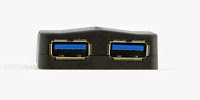
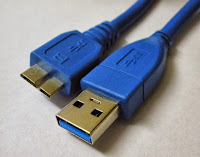
USB 3.0 කෙවෙනි සහ සම්බන්ධක සම්මතයක් ලෙස “ලා නිල්” වර්ණයෙන් වර්නගන්වා තිබේ.
USB 3.0 කෙවෙනි (port)
USB 3.0 සම්බන්ධකයක් (connector)
USB 3.1
2013 ජූලි මස 31 වන දින හඳුන්වාදුන් නවතම USB 3.1 තාක්ෂණය මගින් USB 3.0 හි දත්ත සම්ප්රේශණ වේගය මෙන් දෙගුනයක්, එනම් 10Gbps උපරිමයක් දක්වා වේගයකින් දත්ත සම්ප්රේශණය සිදු කලහැකි අතර “SuperSpeed plus” ලෙස හඳුන්වාදෙන මෙම නව සම්බන්ඳතාවය ඔස්සේ 10W ක්ෂමතාවයකින් යුත් 2A විදුලි ධාරාවක බල සැපයුමක් ද ලබාදීමේ පහසුකම ඇත.
-
විවිධ USB සම්බන්ධක අතුරුමුහුනත්
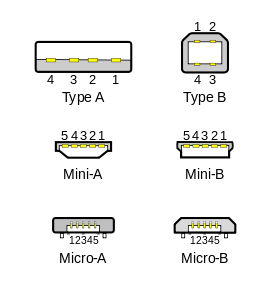
එදිනෙදා පරිගනක ආශ්රිත කටයුතු වලදී විවිධ හැඩයන්ගෙන් යුත් USB සම්බන්ධකයක අතුරුමුහුනත් කිහිපයකින් හඳුනාගතහැකි අතර එම විවිධ සම්මත අතුරුමුහුනත් වල හැඩයන් අනුව ඒවා පහත පරිදි නම් කර ඇත.
මේවා අතරින් Type A අතුරුමුහුනත පරිගනක සහ ඒ ආශ්රිත උපාංග සඳහා බහුලව භාවිතා කරයි. ඔබේ පරිගනකයේ ඉදිරිපස ඇති USB සම්බන්ධක සහ Pen Drive, USB keyboard වැනි උපාංග වල භාවිතා වන්නේ මෙම සම්බන්ධක වර්ගය වේ. මෙය සම්මත USB සම්බන්ධකය (standard USB connector) ලෙසද හඳුන්වනු ලබයි.
A වර්ගයේ සම්බන්ධයකක් (Type A connector)
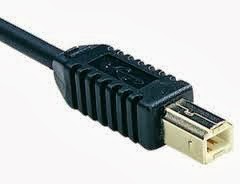
Type B වර්ගයේ සම්බන්ධක printer වැනි පරිගනකයට බාහිරින් සම්බන්ධ වන උපකරණ සඳහා භාවිතා කරන අතර Type A සහ Type B සම්බන්ධක දෙකෙහි ක්රියාකාරිත්වය එක සමාන වන අතර හැඩය පමණක් වෙනස් ස්වභාවයක් ගනී.
B වර්ගයේ සම්බන්ධකයක් (Type B connector)
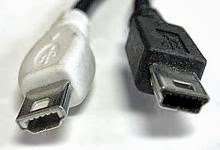
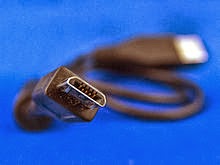
Mini-A සහ Mini-B නිතර භාවිතා නොවුනත් ජංගම උපාංග සඳහා භාවිතා කරනු ලබන අතර Micro-A සහ Micro-B සම්බන්ධක දැනට පවතින බොහොමයක් Tablet PC, ජංගම දුරකතන වැනි උපකරන සඳහා ඉතාමත් බහුලව භාවිතා කරනු ලබයි.
Mini A සහ Mini B
https://blogger.googleusercontent.com/img/b/R29vZ2xl/AVvXsEhpqUwC-Pw-zvzEjuKCjM3PeQjrs3Q35VDbesX92I7izNX_FZ3XZPWJZ6-U49ddwh8FQIwwP_VLQATK9sdgzsTpjjJvc5oAGyRxXEbMkGoUQ0v_7PxKi-mDB6i_6U4T9hmwOjJ4UI6KUzQ/s1600/A_Micro-A_USB_port.jpeg.jpeg
Micro A සම්බන්ධකයක්
Micro B සම්බන්ධකයක්
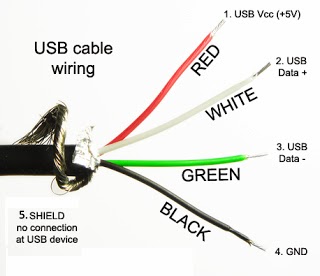
USB රැහැනක අභ්යන්තරය
සම්මත USB සම්බන්ධක රැහැනක් අභ්යන්තරයෙහි පහත රූප සටහනේ පරිදි සම්මත වර්ණ වලින් යුත් කුඩා රැහැන් 4ක් දැකගතහැකි වේ
මෙම රැහැන් අතරින් රතු පැහැති රැහැන 5V බල සැපයුම් ධාරාවක් රැගෙන යයි.
සුදු පැහැයෙන් වර්ණගන්වා ඇත්තේ දත්ත සම්ප්රේශනයේ + අග්රයයි.
කොළ පැහැයෙන් දත්ත සම්ප්රේශන - අග්රය නිරූපණය කරනු ලබන අතර,
කළු වර්ණයෙන් වර්ණගන්වා ඇත්තේ භූගත අග්රයට සම්බන්ධ රැහැන වේ.
මෙම රැහැන් වලට පිටතින් ලෝක කම්බි වියමනක් ලෙස ආවරණයක් ඇති අතර එය USB උපාංගය සමග කිසිදු සම්බන්ධතාවයක් නොදක්වයි. මෙම ආවාරණය ඇත්තේ රැහැන් වලට සිදුවන භෞතිකව සහ විද්යුත් චුම්භක ක්ෂේත්ර නිසා ඇතිවන හානි අවම කිරීමටය.
දිනපතා ඔබ භාවිතා කලත් හරිහැටි තොරතුරු නොදැන සිටි USB port එක සම්බන්ධයෙන් ඔබේ දැනුමට යමක් එකතු වන්නට ඇති නේද?
ඔබ අළුතින් Desktop පරිගනකයක් හෝ Laptop එකක් මිලදී ගැනීමට බලාපොරොත්තු වන අයෙක් නම් එහි USB 3.0 තාක්ෂණය ඇත්දැයි පරීක්ෂා කර බලන්න අමතක කරන්න එපා!
උපුටා ගැනීම http://www.apelokaya.com/
Oct 2, 2014
7:16 PM
HamademaTips
අලුත්ම ලිපි..
1 comment
ගොඩක් අය power supply එක ගන්න ගියාම බලන්නේ ගාන විතරයි . තවත් සමහරු තියෙන ලොකුම watt ගැන තියෙන power supply එක ගන්නවා. ඒත් ඇත්තටම power supply එකක් ගද්දි බලන්න ඕනේ මොනවාද?
පලවෙනි දේ තමයි තමන්ගේ PC එකට කොච්චර power ඕනෙද කියල බලන එක.
ගොඩක් අය අහපු නිසා පොඩි update ekak. CPU Socket තෝරන්නේ මෙහෙමයි.
Old dual core/Core 2 series - LGA775
1st Gen i7 X58 - LGA1366
1st Gen - LGA1156
2nd Gen/3rd Gen - LGA1155
2nd Gen/3rd Gen i7 X79 - LGA2011
4th Gen - LGA1150
Watt ගාන ගැන කිවයුත්තක්. watt වැඩිවුණා කියල performance වැඩි වෙන්නේ නැ. ඉතින් ලොකු power supply එකක් ගන්න එක සල්ලි අපරාදයක්. වැදගත්ම දේ තමයි watt ගාන මදි නොවෙන එක. ගොඩක් අය හිතන්නේ watt මදි වුනාම performance අඩු වෙනවා කියලා. එහෙම නෙමෙයි. හොඳ power supply එකක්නම් watt මදි වුනාම off වෙනවා. චාටර් එකක් නම් ඉතින් watt මදි වුනාම ගහල යනවා. ඒත් එක්කම VGA, motherboard, hard disk ඔක්කොම යන්න පුළුවන්.
PC එකට ඕනේ කරන watt ප්රමාණය හොයාගත්තා කියමු. Power supply එකේ ඇත්ත watt ප්රමාණය හොයාගන්නේ කොහොමද?
හැම power supply එකේම පැත්තක ගහල තියෙනවා මේ වගේ sticker එකක්.
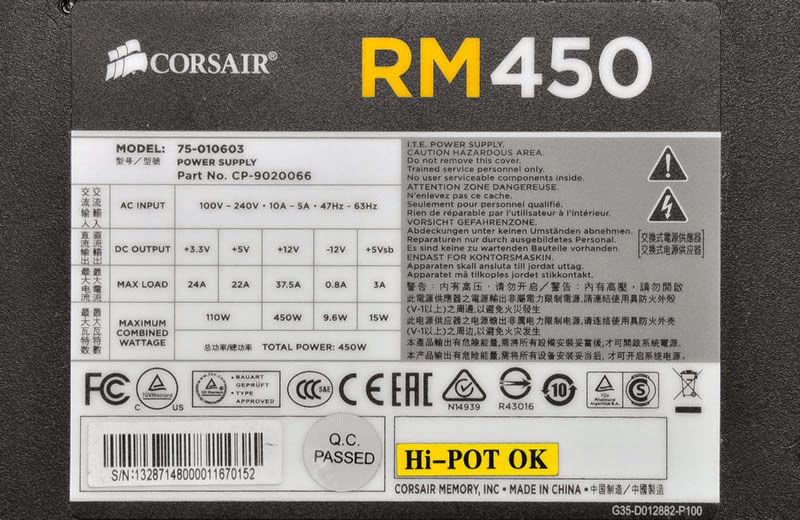
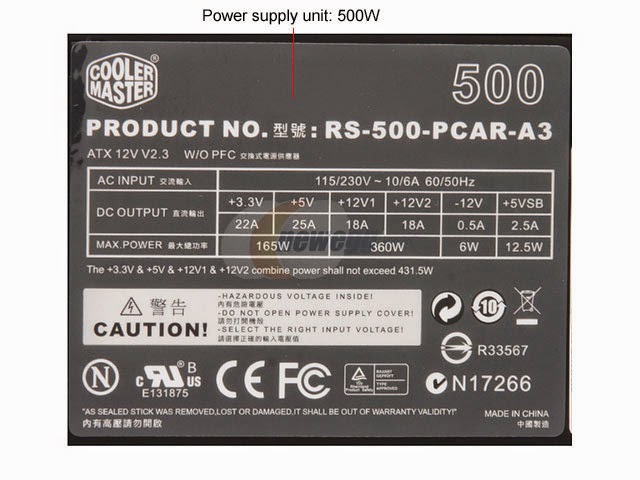
ඔය sticker එකේ තියෙනවා නේද 12v maximum load value එකක්. ඒකෙන් තමයි power supply එකේ ඇත්ත usable watt ප්රමාණය පෙන්නනේ. අපි කලින් හොයාගත්ත ප්රමාණය ගැලපෙන්න ඕනේ ඔය value එකට, පෙට්ටියේ ගහල තියෙන watt ප්රමාණයට නෙමෙයි. මේකේ නම් 528W.
watt ප්රමාණය ගහල නැත්තන් grade 10 science ටිකක් භාවිතා කරලා 12V amp ප්රමානය 12න් වැඩි කලාම watt ප්රමානය ලබාගන්න පුළුවන්. මෙහෙම කලොත් මතක තියාගන්න, සමහර power supply වල 12V1, 12V2 වගේ 12V rails ගොඩක් තියෙනවා. ඒවාගේ එකතුවෙන් 80% විතර ගත්තා නම් ඇත්ත amp ප්රමාණයට ආසන්න ප්රමාණයක් හොයාගන්න පුළුවන්.
Eg: 12v1 - 20A, 12V2 - 18A
total wattage would roughly be 20A + 18A = 38A x 80% x 12V = 364.8W
(this is not an exact figure, but just a rule of thumb)
ඒත් ඇයි පෙට්ටියේ ගහල තියෙන watt ප්රමාණයයි ඇත්ත ප්රමාණයයි දෙකක්?
ඇත්ත්තම කියනවනම් marketing. හොඳ brands වල සාමාන්යෙන් ඇත්ත ප්රමානය ගහල තියෙනවා. ගොඩක් දුරට බාල brands වල තමයි ඇත්ත ප්රමාණයයි advertise කරන ප්රමාණයයි අතර ලොකු වෙනසක් තියෙන්නේ. නොදන්නා කමින් ගන්න කට්ටිය රවට්ටන්න.
Ex:
Corsair RM450 450W

Cooler Master Extreme Power 500W

එතකොට සමහර power supply වල real watt, maximum watt දෙකක් තියෙන්නේ මොනවද?
ඒ අර කියපු බොරුවේ ඊළඟ අවස්ථාව. Power supply එකක තියෙන්නේ එක watt ප්රමාණයයි. අනිත් ඔක්කොම වංචාව. සාමාන්යෙන් ඕක කරන්නේ ගොඩක්ම බාල brands . එහෙම ගහල තියෙන brands නොගන්න තරමට හොඳයි.
Gaming power supply, normal power supply කියන්නේ මොනවාද?
ඇත්තම කියනවනම් gaming power supply කියල දෙයක් නැහැ. ඒක අපේ කට්ටිය PCI -express connectors තියෙන power supply වලට දාගත්ත නමක්. ඕනෑම හොඳ 350W වලට වැඩි power supply වල PCI -express connectors තියෙනවා. ගොඩක් අය normal power supply කියන්නේ බොරුවට 450W කියල ගහපු බාල power supply වලට. ගොඩක් වෙලාවට මේවයින් 250W වත් අදින්න කලින් පිච්චෙනවා.
ඔක්කොම හරි, එතකොට හොඳ power supply එකක් බලන්නේ කොහොමද?
හොඳ power supply එකක අනිවාර්යෙන් efficiency rating එකක් දාලා තියෙනවා. ECOS ආයතනයෙන් certify කරපු එකක්නම් අනිවාර්යෙන් 80+ rating එකක් තියනවා
සරලව කියනවනම් rating එක වැඩි වෙන තරමට efficiency එක වැඩි, efficiency වැඩි වෙන තරමට quality වැඩි වෙනවා. ඉතින් පුළුවන් හැම අවස්ථාවේම rating වැඩි එකක් ගන්න.
හොඳ power supply brands මොනවද?
දැනට අපේ market එකේ තියෙන brands වලින් හොඳම ඒවා වශයෙන් සලකන්න පුළුවන් මේ ටික. මේ brands වලින් එන power supply ඔක්කොම හොඳ quality කියන්න පුළුවන්. බය නැතුව ගන්න.